
Download Awesome Screenshot – Kostenlose Chrome Screenshot-Erweiterung
Übersicht
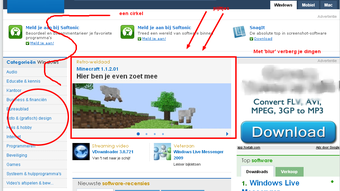
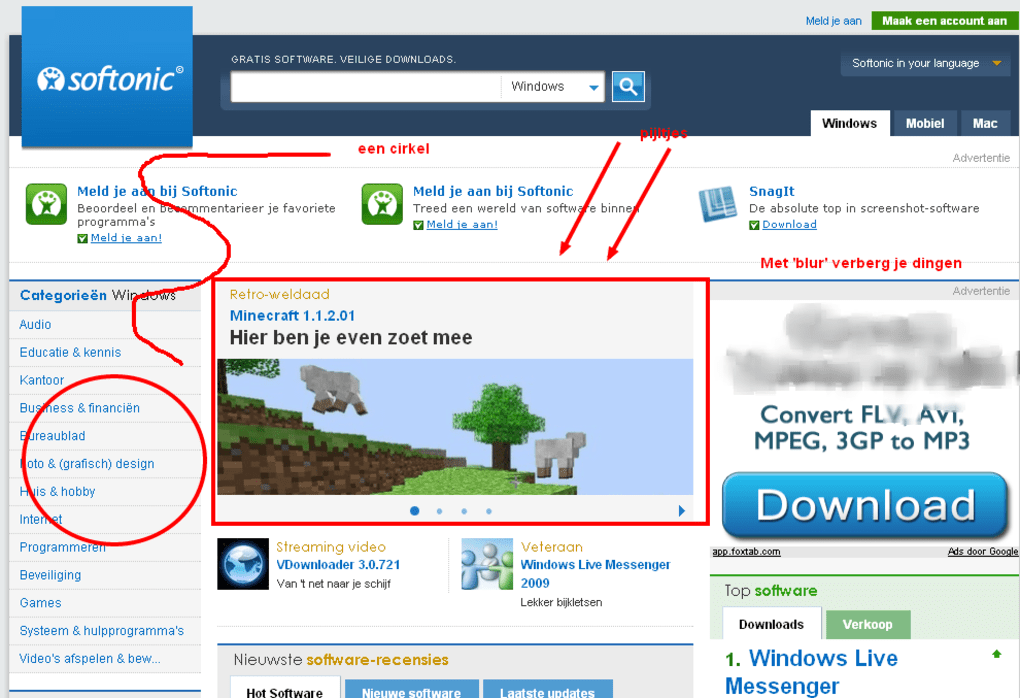
Awesome Screenshot ist eine kostenlose Browser-Erweiterung für Google Chrome, die das Erfassen von Webseiten in ein Ein‑Klick‑Erlebnis verwandelt. Egal, ob Sie einen Referenzartikel archivieren, ein Tutorial illustrieren oder einfach ein Bild einer Produktseite teilen möchten, dieses Tool bietet Ihnen drei Aufnahmemodi – sichtbarer Teil der Seite, ausgewählter Bereich und gesamte Seite – direkt über ein kleines Kameralinsen‑Symbol in der Symbolleiste. Nach dem Aufnehmen eines Schnappschusses ermöglicht der integrierte Editor das Zuschneiden, Anmerken mit Text, Pfeilen oder Formen, das Unschärfen sensibler Informationen und anschließend das Herunterladen des Bildes auf Ihr lokales Laufwerk oder das Hochladen in die Awesome Screenshot‑Cloud.
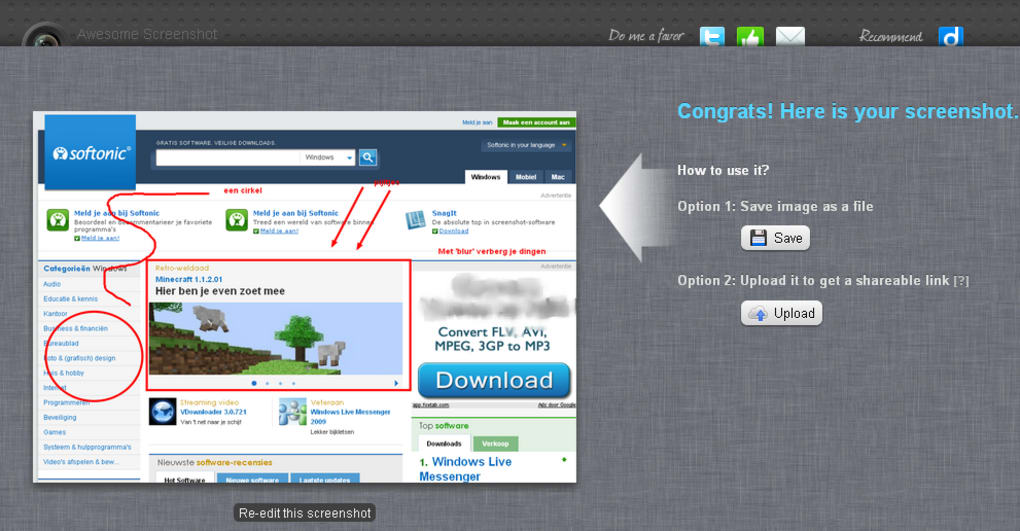
Die hochgeladene Version erzeugt eine kurze, teilbare URL, die in E‑Mails, Chats oder sozialen Medien kopiert werden kann, ohne dass zusätzliche Hosting‑Dienste nötig sind. Obwohl die Erweiterung leichtgewichtig ist und vollständig im Browser läuft, bietet sie dennoch einen sicheren Upload‑Prozess mit HTTPS‑Verschlüsselung, der sicherstellt, dass Ihre Screenshots sicher gespeichert werden. Benutzer schätzen den intuitiven Arbeitsablauf: ein Klick zum Erfassen, ein paar Sekunden zum Bearbeiten und ein weiterer Klick zum Speichern oder Teilen.
Obwohl das Werkzeug für ausgewählte Bereiche gelegentlich bei komplexen Seitenlayouts Schwierigkeiten hat, bietet die Nach‑Erfassungs‑Zuschneidefunktion eine effektive Lösung. Insgesamt bietet Awesome Screenshot eine Balance aus Einfachheit und Funktionalität, die es zu einer soliden Wahl für alle macht, die eine schnelle, zuverlässige Methode zum Erfassen von Web‑Inhalten suchen.
Wichtige Funktionen
- Erfasse sichtbaren Teil, ausgewählten Bereich oder gesamte Seite mit einem einzigen Klick.
- Integrierter Editor zum Zuschneiden, Unschärfen, Hinzufügen von Text, Pfeilen, Formen und Hervorhebungen.
- Ein‑Klick‑Upload zu einem sicheren Cloud‑Dienst mit einer teilbaren kurzen URL.
- Option zum direkten Herunterladen von Bildern im PNG‑ oder JPG‑Format.
- Automatische Benennung von Screenshots basierend auf Seitentitel und Zeitstempel.
- Tastaturkürzel für schnelleren Arbeitsablauf (z. B. Strg+Shift+S zum Öffnen des Erfassungsmenüs).
- Integration mit beliebten Projektmanagement‑Tools über URL‑Freigabe.
- Kostenlos nutzbar ohne versteckte Gebühren; Premium‑Plan für zusätzlichen Speicher verfügbar.
Der Funktionsumfang ist bewusst schlank gehalten, um Benutzer nicht zu überfordern. Jedes Werkzeug erscheint als Symbol in der Editor‑Symbolleiste, sodass Sie zwischen Aktionen wechseln können, ohne den Erfassungsbildschirm zu verlassen. Der Cloud‑Upload nutzt Googles OAuth für optionales Anmelden, Sie können jedoch auch anonym bleiben und dennoch einen teilbaren Link erzeugen. Da die Erweiterung lokal in Chrome läuft, ist keine zusätzliche Softwareinstallation nötig, was sie sowohl für privates Surfen als auch für professionelle Umgebungen, in denen schnelle visuelle Kommunikation wichtig ist, ideal macht.
Installation, Kompatibilität & Nutzung von Awesome Screenshot
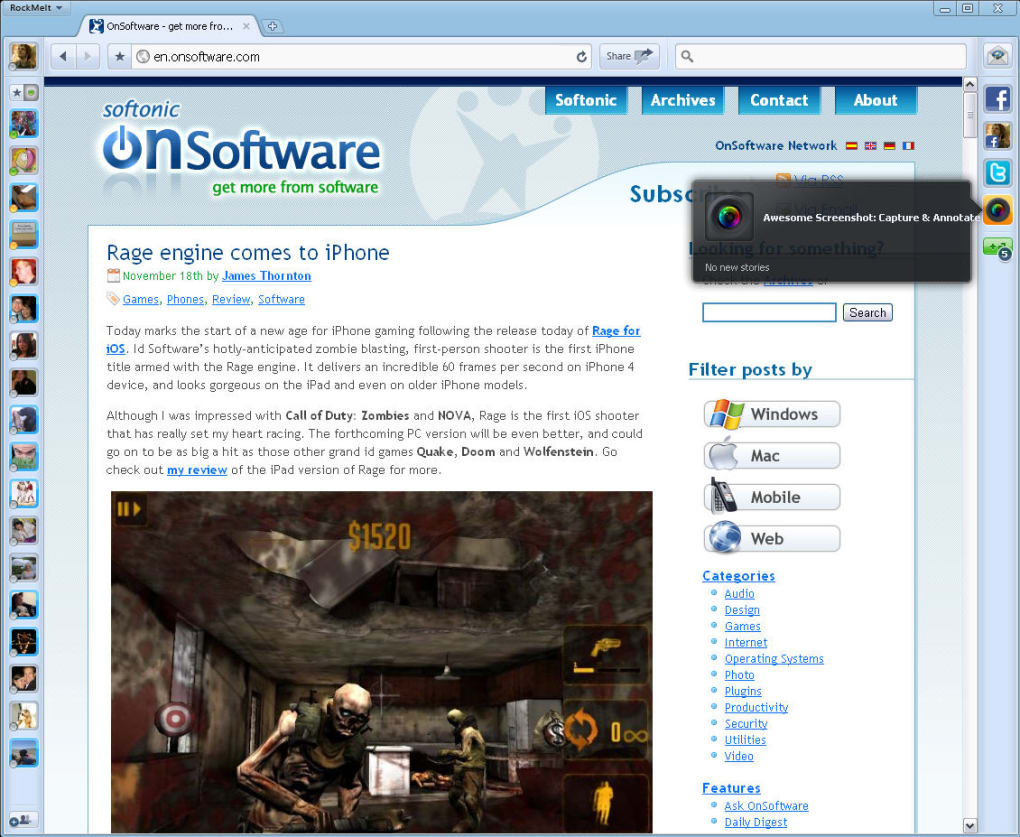
Die Installation von Awesome Screenshot ist unkompliziert. Öffnen Sie den Chrome Web Store, suchen Sie nach „Awesome Screenshot“ und klicken Sie auf die Schaltfläche „Zu Chrome hinzufügen“. Chrome wird um Erlaubnis bitten, Daten auf den von Ihnen besuchten Websites zu lesen und zu ändern – dies ist notwendig, damit die Erweiterung Seiteninhalte erfassen kann. Nach der Installation erscheint ein kleines Kameralinsen‑Symbol rechts neben der Adressleiste. Die Erweiterung ist mit allen Betriebssystemen kompatibel, die Google Chrome unterstützen, einschließlich Windows 10/11, macOS Catalina und neuer, Linux‑Distributionen und Chrome OS. Da sie als Chrome‑Erweiterung läuft, gibt es keinen separaten Desktop‑Client für Windows oder Mac, was Versionskontroll‑Probleme eliminiert.
Um einen Screenshot zu erfassen, klicken Sie auf das Symbol und wählen Sie eine der drei Optionen. Sichtbaren Teil erfassen nimmt den aktuell auf dem Bildschirm angezeigten Teil der Seite auf – ideal für schnelle Referenz. Gesamte Seite erfassen scrollt automatisch und fügt ein Bild der gesamten Website zusammen, nützlich für lange Artikel oder Seiten mit unendlichem Scrollen. Ausgewählten Bereich erfassen ermöglicht das Zeichnen eines Rechtecks über den gewünschten Bereich; ist die Auswahl ungenau, können Sie sie später mit dem Zuschneidewerkzeug des Editors verfeinern.
Nach der Aufnahme lädt die Bearbeitungsoberfläche sofort. Verwenden Sie die Symbolleiste, um Anmerkungen hinzuzufügen, persönliche Daten zu verwischen oder wichtige Abschnitte hervorzuheben. Wenn Sie zufrieden sind, klicken Sie auf „Speichern“, um die Datei herunterzuladen, oder auf „Hochladen“, um sie in der Cloud zu speichern. Der Upload‑Vorgang erstellt eine eindeutige URL, die Sie mit einem Klick kopieren können. Für Teams, die zentralen Speicher benötigen, bietet das optionale Anmelden ein persönliches Dashboard, in dem alle Uploads aufgelistet und nach Datum oder Seitentitel durchsucht werden können.
Da die Erweiterung automatisch über den Chrome Web Store aktualisiert wird, haben Sie stets die neuesten Sicherheitspatches und Funktionsverbesserungen ohne manuelles Eingreifen. Die leichte Bauweise des Tools sorgt dafür, dass es nur minimalen Speicher verbraucht und Ihr Surferlebnis selbst auf älteren Rechnern reibungslos bleibt.
Vorteile, Nachteile, FAQ & Fazit
Vorteile
- Vollständig kostenlos mit optionalem Premium‑Speicher.
- Einfacher, dreiklickiger Erfassungs‑Arbeitsablauf.
- Robuster integrierter Editor eliminiert die Notwendigkeit externer Werkzeuge.
- Sicherer Cloud‑Upload und kurze, teilbare URLs.
- Funktioniert auf jedem OS, das Chrome ausführt, ohne zusätzliche Installationen.
Nachteile
- Das Werkzeug für ausgewählte Bereiche kann bei komplexen Layouts ungenau sein.
- Begrenzte Dateiformat‑Optionen (nur PNG/JPG).
- Cloud‑Speicher ist optional; die kostenlose Stufe bietet begrenzten Speicher.
Häufig gestellte Fragen
Ist Awesome Screenshot sicher zu verwenden?
Ja. Die Erweiterung verwendet HTTPS‑Verschlüsselung für alle Cloud‑Uploads, und der Quellcode ist öffentlich im Chrome Web Store aufgeführt, sodass Benutzer die Berechtigungen überprüfen können.
Kann ich Screenshots im mobilen Chrome erfassen?
Awesome Screenshot ist derzeit nur als Desktop‑Chrome‑Erweiterung verfügbar. Mobile Nutzer können die integrierte Screenshot‑Funktion von Chrome nutzen oder zu einer dedizierten mobilen App wechseln.
Muss ich ein Konto erstellen, um den Cloud‑Upload zu nutzen?
Nein. Sie können anonym hochladen und einen teilbaren Link erhalten. Ein Konto zu erstellen gibt Ihnen lediglich ein persönliches Dashboard zur Verwaltung Ihrer Screenshots.
Welche Bildformate werden für den Download unterstützt?
Awesome Screenshot ermöglicht das Speichern von Aufnahmen als PNG oder JPG. PNG ist standardmäßig für verlustfreie Qualität, während JPG kleinere Dateigrößen bietet.
Gibt es ein Limit, wie viele Screenshots ich erfassen kann?
Es gibt kein festes Limit für Aufnahmen. Kostenlose Nutzer haben eine begrenzte Menge an Cloud‑Speicher, aber Sie können Bilder jederzeit lokal ohne Einschränkung herunterladen.
Awesome Screenshot liefert eine schnelle, kostenlose Lösung für das Erfassen von Webseiten mit einem sauberen Editor und sicheren Sharing‑Optionen. Kleine Macken beim Werkzeug für ausgewählte Bereiche verhindern die Perfektion, aber der Gesamtnutzen ist sowohl für gelegentliche als auch für professionelle Nutzer hoch.
Fazit – Sollten Sie Awesome Screenshot herunterladen?
Wenn Sie Zeit im Web verbringen und visuelle Informationen bewahren müssen, bietet Awesome Screenshot eine unkomplizierte, kostenlose Lösung, die auf jeder Plattform funktioniert, die Chrome unterstützt. Seine drei Erfassungsmodi, schnellen Anmerkungswerkzeuge und sofortigen Sharing‑Links machen es zu einem vielseitigen Begleiter für Lehrende, Marketer, Entwickler und alltägliche Nutzer. Während die Auswahl des ausgewählten Bereichs etwas unzuverlässig sein kann, mildert die Möglichkeit, nach der Aufnahme zuzuschneiden, dieses Problem, ohne Komplexität hinzuzufügen.
Mit sicherem Cloud‑Speicher, optionaler Kontoverwaltung und automatischen Updates bleibt die Erweiterung zuverlässig und sicher für den langfristigen Einsatz. Für alle, die eine problemlose Methode zum Screenshoten von Webseiten suchen, überwiegen die Vorteile die kleinen Nachteile bei weitem. Laden Sie noch heute Awesome Screenshot herunter und beginnen Sie, Ihre Web‑Momente in Sekunden zu erfassen.







